
支払方法一覧・登録
ヘルプメニュー| この機能を利用可能なユーザー権限 | ||||
|---|---|---|---|---|
| 管理者 | 責任者 | 経理担当者 | 担当者 | 担当者2 |
| 〇 | 〇 | 〇 | × | × |
支払方法とは
売上登録画面、原価登録画面の「支払方法」で表示する項目を設定することができます。
会計ソフトと連携する場合は、支払方法に「勘定科目」・「税区分」を紐づけて登録します。
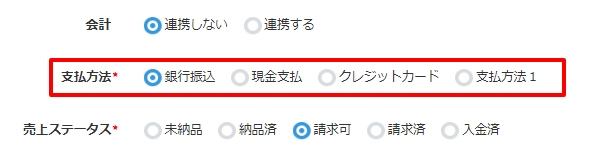
支払方法一覧
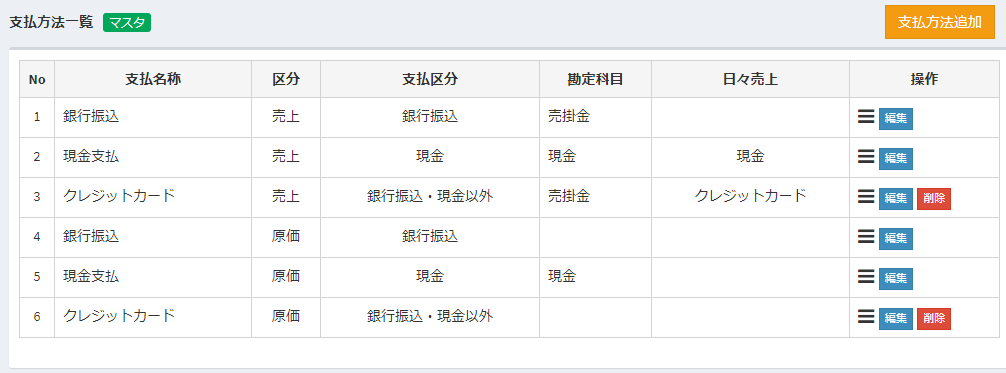
支払方法一覧の項目
| 項目名 | 説明 |
|---|---|
| 支払名称 | 支払名称が表示されます。 |
| 区分 | 売上・原価の区分が表示されます。 |
| 支払区分 | 支払区分が表示されます。 |
| 勘定科目 | 勘定科目が表示されます。この項目は会社情報で会計ソフトにチェックをしている場合のみ表示されます。 |
| 日々売上 | 日々売上画面の「現金売上」が紐づく支払方法には「現金」、「カード売上」が紐づく支払方法には「クレジットカード」が表示されます。
当画面の設定を元に、日報集計表で日々売上の「現金売上」「カード売上」がそれぞれ支払名称ごとに集計表示されます。 |
| 操作 |  ドラッグすると行の順番を入れ替えることができます。 「編集」ボタンを押下すると別タブで支払方法登録画面を表示します。 「削除」ボタンを押下すると当該支払方法を削除します。 |
ボタン操作
| ボタン | 説明 |
|---|---|
| 支払方法追加 | 「支払方法追加」ボタンを押下すると、支払方法登録画面へ遷移し、新規の支払方法を登録することができます。 |
支払方法登録
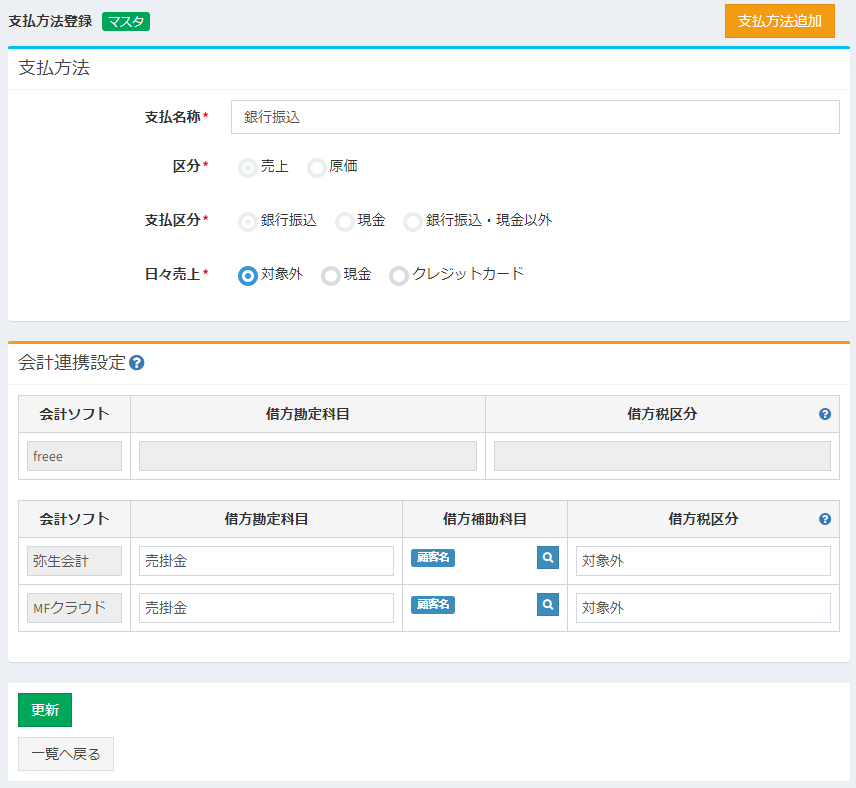
支払方法情報で登録することができる項目は以下の通りです。
| 項目名 | 説明 |
|---|---|
| 支払名称 | 支払名称を入力してください。 |
| 区分 | 当該支払方法を売上・原価のどちらに使用するか選択してください。 |
| 支払区分 | 当該支払方法を選択してください。 |
| 日々売上 | 当該支払方法を日々売上に紐づける場合は「現金」または「クレジットカード」を選択してください。
日報集計表の「支払名称」に当該支払方法の「支払名称」が表示されます。 現金:日々売上の「現金売上」が当該支払方法に紐づきます。 クレジットカード:日々売上の「カード売上」が当該支払方法に紐づきます。 |
会計システムと連携する場合は、以下の入力項目が表示されます。
会計システムにより設定が不要な場合は入力不可になっています。
| 項目名 | 説明 |
|---|---|
| 会計ソフト | 会社情報で選択された会計ソフト名が表示されます。 |
| 勘定科目 | 上記区分で売上を選択した場合は「借方勘定科目」、原価を選択した場合は「貸方勘定科目」を入力してください。
ここに入力する勘定科目は連携する会計ソフト上の勘定科目です。 |
| 補助科目 | 補助科目を設定する場合は、虫眼鏡ボタンを押下し任意の項目を選択してください。 |
| 税区分 | 上記区分で売上を選択した場合は「借方税区分」、原価を選択した場合は「貸方税区分」を入力してください。
ここに入力する税区分は連携する会計ソフト上の税区分です。 |
ボタン操作
| ボタン | 説明 |
|---|---|
| 追加 | 新規登録時は「追加」が表示されます。「追加」ボタンを押下すると支払方法を新規追加します。 |
| 更新 | 編集時は「更新」が表示されます。「更新」ボタンを押下すると現在の内容で支払方法を更新します。 |
| 一覧へ戻る | 「一覧へ戻る」ボタンを押下すると支払方法一覧画面へ遷移します。 |