| この機能を利用可能なユーザー権限 |
|---|
| 管理者 | 責任者 | 経理担当者 | 担当者 | 担当者2 |
|---|
| 〇 | 〇 | 〇 | × | × |
支払条件情報として、締め日・支払期日等を登録することができます。
登録された支払条件情報は、顧客情報や仕入先情報の登録時に使用します。支払条件情報を元に、入金期日・請求日等を自動で設定することができます。
支払条件一覧
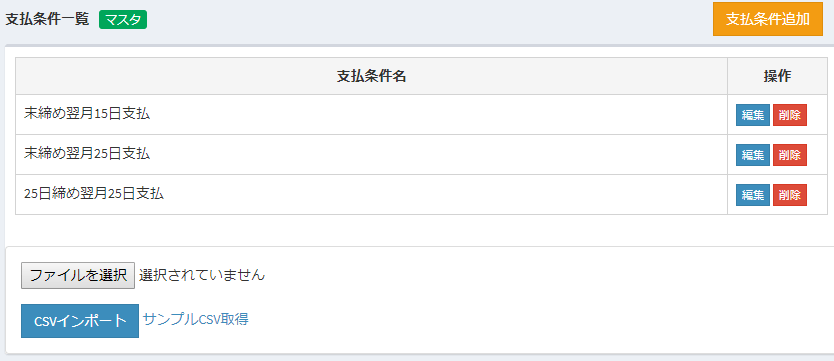
支払条件一覧の項目
| 項目名 | 説明 |
|---|
| 支払条件名 | 支払条件名が表示されます。 |
| 操作 | 「編集」ボタンを押下すると別タブで支払条件登録画面を表示します。
「削除」ボタンを押下すると当該支払条件を削除します。 |
ボタン操作
| ボタン | 説明 |
|---|
| 支払条件追加 | 「支払条件追加」ボタンを押下すると、支払条件登録画面へ遷移し、新規の支払条件を登録することができます。 |
支払条件登録
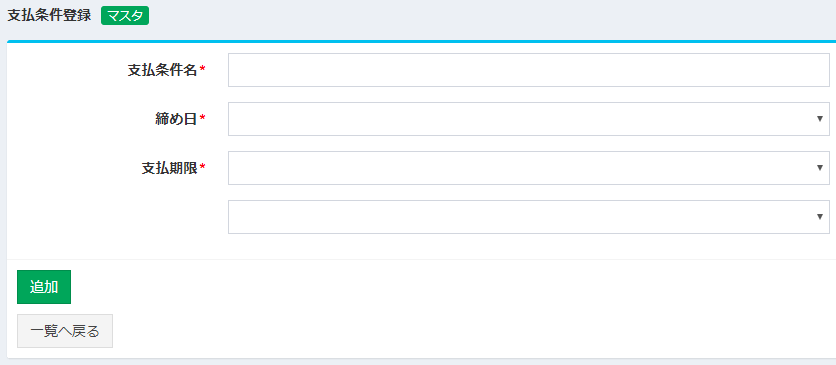
支払条件情報情報で登録することができる項目は以下の通りです。
| 項目名 | 説明 |
|---|
| 支払条件名 | 支払条件名を入力してください。 |
| 締め日 | 締め日を選択してください。 |
| 支払期限月 | 支払期限月を選択してください。 |
| 支払期限日 | 支払期限日を選択してください。 |
ボタン操作
| ボタン | 説明 |
|---|
| 追加 | 新規登録時は「追加」が表示されます。「追加」ボタンを押下すると支払条件を新規追加します。 |
| 更新 | 編集時は「更新」が表示されます。「更新」ボタンを押下すると現在の内容で支払条件を更新します。 |
| 一覧へ戻る | 「一覧へ戻る」ボタンを押下すると支払条件一覧画面へ遷移します。 |
支払条件のインポート
支払条件情報はCSVで一括登録することができます。
- 「サンプルCSV取得」をクリックし、サンプルCSVをダウンロードしてください。
- CSVファイルを開くとエクセルが起動されます。
- 2〜4行目のサンプルデータは削除し、取り込みたいデータを2行目以降へ入力してください。
- 全てのデータを入力したら、CSVを保存してください。
- 支払条件一覧画面下の「ファイルを選択」ボタンをクリックし、保存したCSVを選択してください。
- 「CSVインポートボタン」をクリックし、CSVファイルをアップロードしてください。
- CSVのデータ登録が行われ、一覧表示されます。
CSVの項目
| 項目名 | 必須 | データ作成時の注意点 |
|---|
| 支払条件名 | 〇 | |
| 締め日 | 〇 | 1~28または、31の数値を入力してください。31で登録すると、月末締めになります。 |
| 支払期限月 | 〇 | 0~12の数値を入力してください。
0:当月、1:翌月、2:翌々月、3-12:3カ月後-12カ月後 |
| 支払期限月 | 〇 | 1~28または、31の数値を入力してください。31で登録すると、月末締めになります |
