
請求管理
| この機能を利用可能なユーザー権限 | ||||
|---|---|---|---|---|
| 管理者 | 責任者 | 経理担当者 | 担当者 | 担当者2 |
| 〇 | 〇※ | 〇 | 〇※ | × |
※「責任者」「担当者」は閲覧のみ可能です。
請求管理では売上登録された内容を元に、請求情報が表示されます。
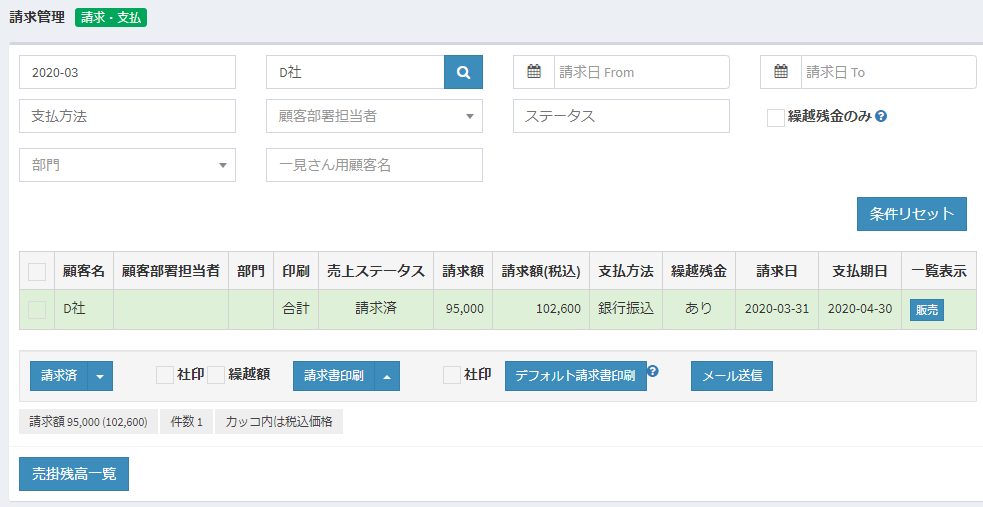
請求の検索
以下の条件で請求の検索ができます。
- 請求月 ※
- 顧客名:顧客名を選んで検索、顧客名の全部または一部を入力して検索
- 請求日From
- 請求日To
- 支払方法
- 顧客部署担当者
- 売上ステータス
- 繰越残金のみ:チェックONすると繰越残金ありの請求のみを検索、チェックOFFすると繰越残金なしの請求も検索
- 部門:「帳票類を部門住所で出力」出力するにチェックONの部門がある場合に表示されます
- 一見さん用顧客名:一見さん用顧客名の全部または一部を入力して検索
- 請求方法
「条件リセット」ボタンを押下すると初期状態の条件に戻ります。
※ 一覧に表示される過去の請求情報(未請求情報)は指定月より3か月前までです。更に過去の請求情報を検索する場合は、検索条件の請求月を変更してください。
一覧の項目
| 項目名 | 説明 |
|---|---|
| 顧客名 | 顧客名が表示されます。 顧客に社内メモを登録した場合、顧客名の隣にメモアイコンが表示されます。カーソルを合わせるとメモの内容が表示されます。 |
| 顧客部署担当者 | 顧客部署担当者が表示されます。 |
| 部門 | 「帳票類を部門住所で出力」出力するにチェックONの部門がある場合、部門毎に分かれて表示されます。 |
| 印刷 | 顧客マスタで登録した当該顧客の請求書種類が表示されます。 |
| 売上ステータス | 売上ステータスが表示されます。 |
| 請求額 | 請求額(税抜)が表示されます。 |
| 請求額(税込) | 請求額(税込)が表示されます。 |
| 支払方法 | 支払方法が表示されます。 |
| 繰越残金 | 繰越残金の有無が表示されます。 |
| 請求日 | 請求日が表示されます。 |
| 支払期日 | 支払期日が表示されます。 |
| 請求方法 | 請求方法が表示されます。 |
| 一覧表示 | 「販売」ボタンを押下すると売上一覧画面に当該請求の売上情報が表示されます。 |
一覧の色
請求一覧の各行の背景は、ステータスに応じて以下のように色分けされています。
| 売上ステータス | 行の色 |
| 納品済 | 赤 |
| 請求可 | 黄 |
| 請求済 | 緑 |
| 入金済 | 青 |
売上ステータスの変更
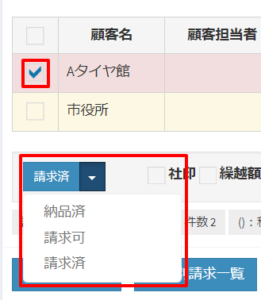 売上のステータスを変更する場合、請求一覧から該当する請求を選択し、「請求済」ボタンから変更したいステータスを選択してください。
請求書の印刷
請求一覧から該当する請求を選択し、「請求書印刷」ボタンから印刷したい請求書を選択すると請求書(PDFファイル)が別タブで表示されます。
- 社印:請求書に社印を表示したい場合はチェックONしてください。
- 繰越額:請求書に繰越額を表示したい場合はチェックONしてください。
※個別請求書には繰越額は表示されません。
各請求書の詳細については請求書の種類をご覧ください。
売上ステータスが請求済より前(納品済・請求可)で請求書を出力する場合、データ更新確認ダイアログが表示されます。
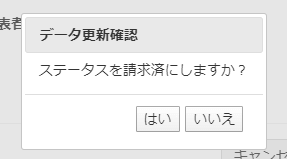
「はい」を選択すると請求書が出力され、ステータスが請求済に更新されます。
「いいえ」を選択すると請求書が出力されますが、ステータスは更新されません。
スマホでPDFファイルを送信する方法はこちらをご覧ください。
定型備考の登録
表示設定画面の「帳票設定」より請求書の備考欄に表示する定型文を登録することができます。
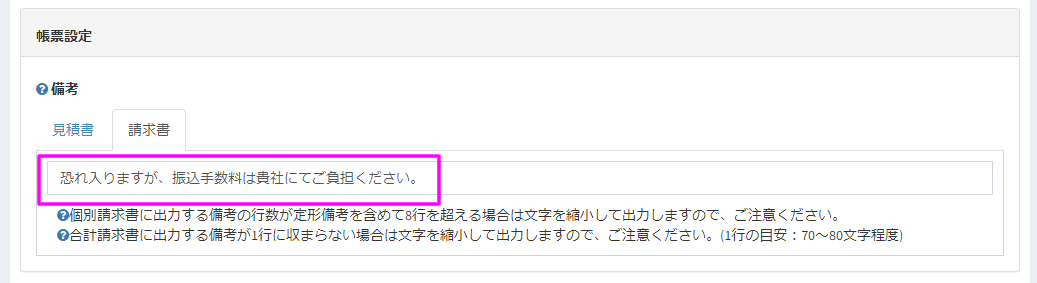
定型文は全ての個別請求書・合計請求書の備考欄に表示されます
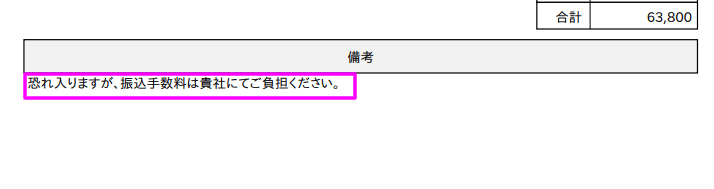
売上登録画面の「個別請求書備考」に登録されている文章は、定型文の後に表示されます(個別請求書備考は個別請求書にのみ表示されます)。
デフォルト請求書の印刷
請求対象である顧客のマスタ情報として登録されている請求書種類・繰越残高の表示有無で、請求書を印刷します。
請求一覧から該当する請求を選択し、「デフォルト請求書印刷」ボタンを押下すると請求書(PDFファイル)が別タブで表示されます。
- 社印:請求書に社印を表示したい場合はチェックONしてください。
一見さん用顧客は「設定」>「表示設定」の「顧客登録画面での初期表示設定」の設定内容が反映されます。
出力される請求書種類は個別請求書のみです。
売上ステータスが請求済より前(納品済・請求可)で請求書を出力する場合、データ更新確認ダイアログが表示されます。
「はい」を選択すると請求書が出力され、ステータスが請求済に更新されます。
「いいえ」を選択すると請求書が出力されますが、ステータスは更新されません。
ボタン操作
| ボタン | 説明 |
|---|---|
| 売掛残高一覧 | 検索条件で指定された請求月の売掛残高一覧(PDFファイル)が別タブで表示されます。 |
| メール送信 | 請求帳票送信ダイアログを開き、請求書をメール送信することができます。 |
請求書のメール送信
メールを送信する
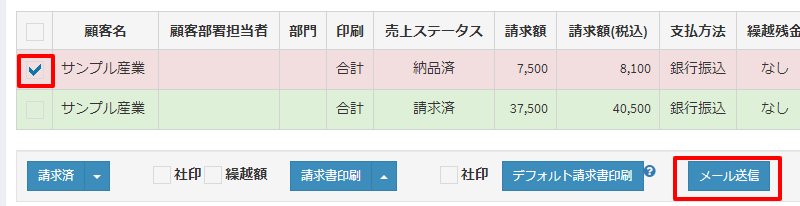
請求書をメール送信することができます。
請求一覧から該当する請求を選択し「メール送信」ボタンを押下してください。
請求帳票送信ダイアログが表示されます。
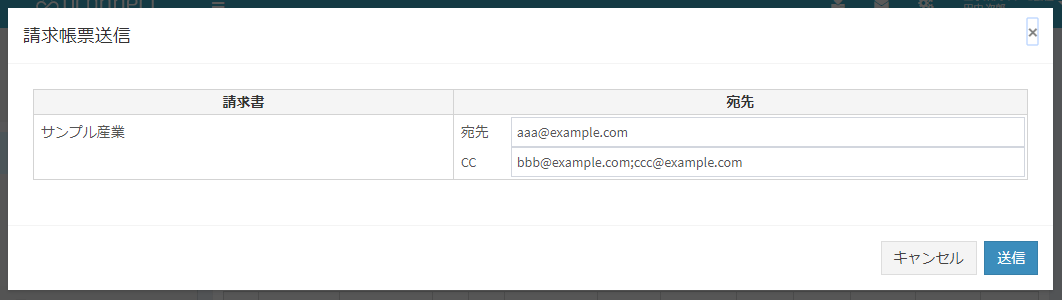
「宛先」「CC」には顧客マスタ(または顧客部署担当者マスタ)で設定したメールアドレスが表示されます。
メールアドレスは必要に応じて変更してください。
「送信」ボタンを押下すると、メールが送信されます。
送信される請求書の請求書種類・繰越残高の表示有無等は顧客のマスタ情報の設定によります。
(一見さん用顧客は「設定」>「表示設定」の「顧客登録画面での初期表示設定」の設定内容が反映されます。請求書種類は個別請求書のみです。)
送信内容
- メール送信される請求書には社印が表示されます。
社印は「設定」>「会社情報」>「社印」より登録可能です。 - 送信元となるメールアドレスは、ログインユーザーのメールアドレスです。
- 請求書をメール送信すると、自動でステータスが「請求済」に更新されます。
送信されるメール本文には請求書のダウンロードリンクが記載されています。
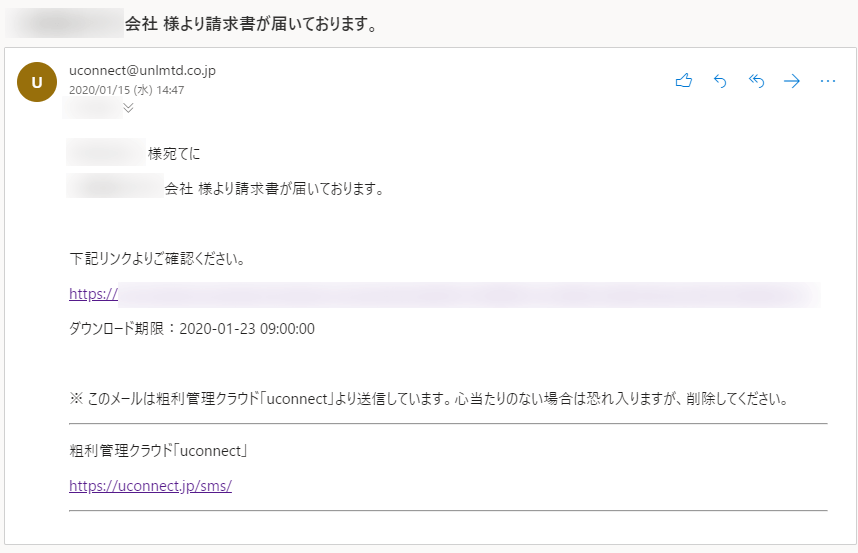
リンクをクリックすると、ダウンロード画面が表示されます。
(uconnectに会員登録していない方でもダウンロード可能です。)
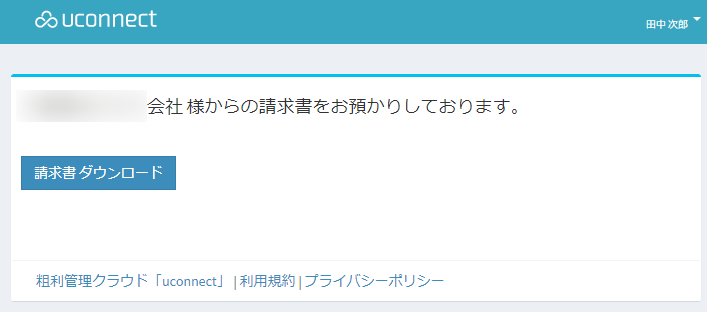
「請求書ダウンロード」ボタンを押下すると、請求書がダウンロードされます。
ダウンロード可能な期限は、メール送信後180日間です。
売掛残高一覧の印刷
「売掛残高一覧」ボタンの押下で、売掛残高一覧(PDFファイル)が別タブで表示されます。
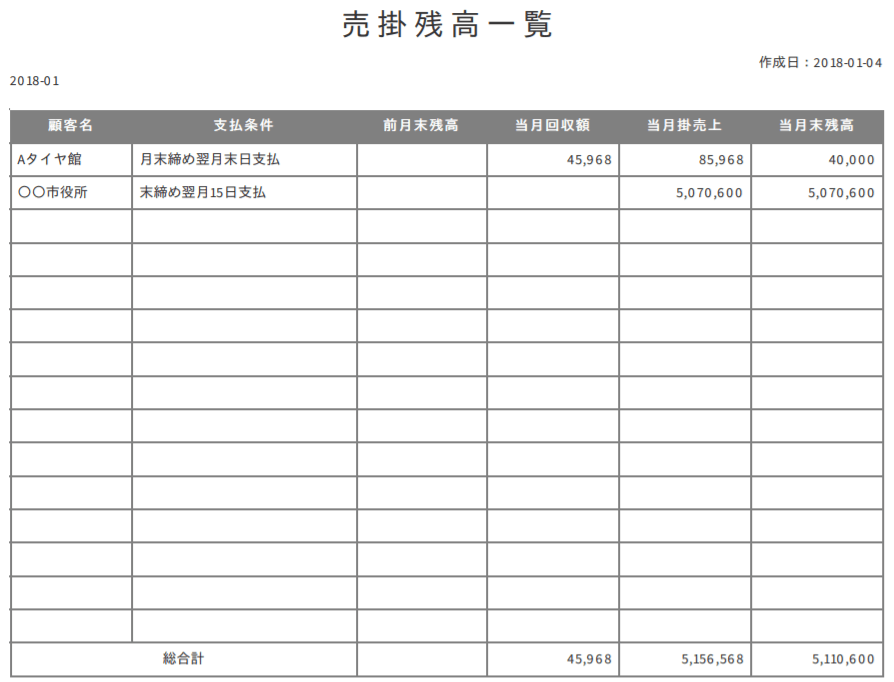
売掛残高一覧の項目は以下の通りです。
| 項目名 | 説明 |
|---|---|
| 顧客名 | 顧客名が表示されます。 |
| 支払条件 | 当該顧客に紐づく支払条件が表示されます。 |
| 前月末残高 | 前月末の売掛金残高が表示されます。 |
| 当月回収額 | 当月の回収額が表示されます。入金一覧画面で登録した当月分の振込額です。 |
| 当月掛売上 | 当月の請求額(税込)が表示されます。 |
| 当月末残高 | 当月末残高(前月末残高+当月掛売上-当月回収額)が表示されます。 |
| 入金メモ | 入金管理画面で登録したメモがあればその内容が表示されます。 |
無料でお試し!
経理業務の効率化とリアルタイム粗利管理が可能なクラウド型の粗利管理ソフトです。
見積書・納品書・受領書・領収書・請求書作成 + 売掛管理・買掛管理 の機能を備えています。
30日間無料でお試しすることができます。