
MFクラウドへの連携
会計連携の概要
会計ソフトへの連携は、uconnectで登録した売上・原価の情報を会計ソフトへ取り込む方法です。
既に会計ソフトに登録済みの売上・原価データや、取引先等のマスタデータをuconnectに取り込むことはできません。
また、uconnectと会計ソフト間でデータが常に連動してはいません。
連携後に内容を更新する場合はuconnect側、会計ソフト側をそれぞれ更新してください。
uconnectから会計ソフトに連携したデータを、再度連携し更新することはできません。
マネーフォワードクラウド会計(以下、MFクラウド会計)との連携方法にはCSVファイルのインポートとAPI連携があります。
- API連携: ボタンクリックで直接仕訳をMFクラウド会計に送信します。
- CSV連携: API連携をしていない場合はCSVファイルでの連携になります。仕訳データをCSV形式で書き出し、MFクラウド会計側でインポートします。
以降では、主にAPI連携について説明します。
設定方法
会計ソフトとの連携を有効にするために、まず「設定」>「会社情報」画面の「会計ソフト」項目で使用する会計ソフトにチェックを入れて「更新」してください。
連携設定
事前準備
マネーフォワードクラウドアプリポータルの利用を開始する必要があります。
アプリポータルの利用方法について詳しくは、ManeyForwardクラウド会計サポートサイトをご確認ください。(参考:マネーフォワード クラウド会計(FAQ)外部サービスとの連携方法を教えてください。)
初回のみMFクラウド会計の事業者ごとに、アプリポータルでユーザーに権限を設定してください。
「アプリ連携」の「クラウド会計・確定申告」にチェックを入れ保存してください。
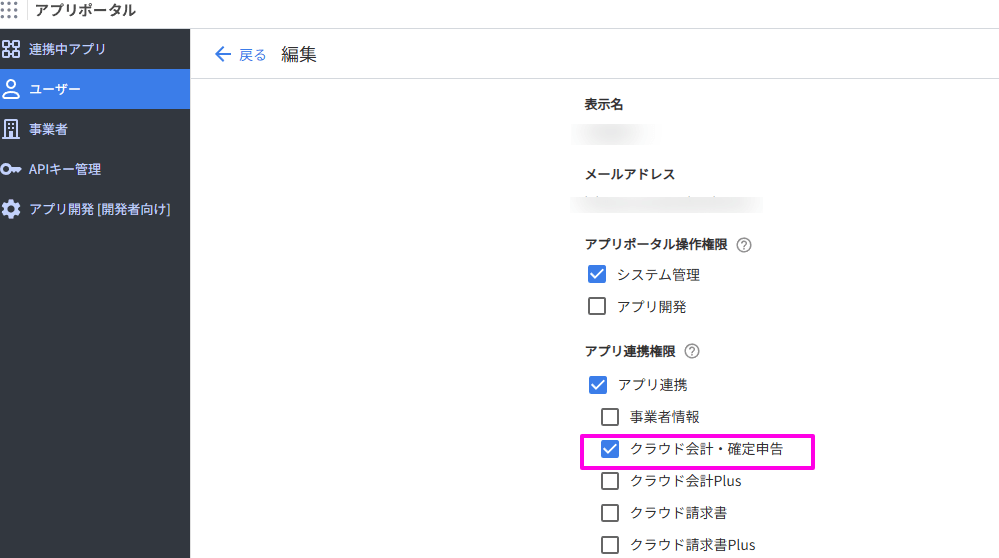
連携設定
「外部連携」>「連携設定」画面よりMFクラウド会計の事業者と連携してください。
詳しくは連携設定をご覧ください。
マネーフォワードクラウドアプリポータルの「連携中アプリ」から「連携解除」をした場合、uconnect側に連携解除は自動で反映されません。

上記状態で、再度uconnectからMFクラウド会計にAPI連携しようとすると、エラーが発生します。
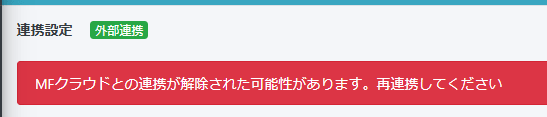
「外部連携」>「連携設定」画面でMFクラウド会計の「連携解除」を行った後、「MFクラウドと連携」から連携し直してください。
勘定科目・部門の登録
uconnect側で追加した勘定科目、補助科目、部門は、MFクラウド会計にて事前に登録されている必要があります。
【注意点】
例えば、一致する補助科目がMFクラウド会計側に登録されていなければ「補助科目がMFクラウドに存在しません(補助科目名:AAA)」とエラーになります。
uconnect側で勘定科目等を追加した場合、MFクラウド会計側にも追加をお願いします。
その他注意点
MFクラウド会計では、API連携時に指定された「税区分」に基づき、MFクラウド会計側で消費税額を再計算する仕様となっています。
uconnectとMFクラウド会計で端数処理の設定が一致しているか確認してください。
| 設定項目 | 設定場所 |
|---|---|
| 端数処理 |
uconnect:表示設定>消費税の端数処理 |
無料でお試し!
経理業務の効率化とリアルタイム粗利管理が可能なクラウド型の粗利管理ソフトです。
見積書・納品書・受領書・領収書・請求書作成 + 売掛管理・買掛管理 の機能を備えています。
30日間無料でお試しすることができます。