
見積管理
ヘルプメニュー| この機能を利用可能なユーザー権限 | ||||
|---|---|---|---|---|
| 管理者 | 責任者 | 経理担当者 | 担当者 | 担当者2 |
| 〇 | 〇 | 〇※ | 〇※ | 〇※ |
※「経理担当者」「担当者」「担当者2」は作成者と操作ユーザーが同じ場合のみ見積の削除が可能です。
※「担当者2(担当するデータのみ表示)」は自身が担当する情報のみ閲覧できます。
登録した見積情報は、見積一覧で検索することができます。
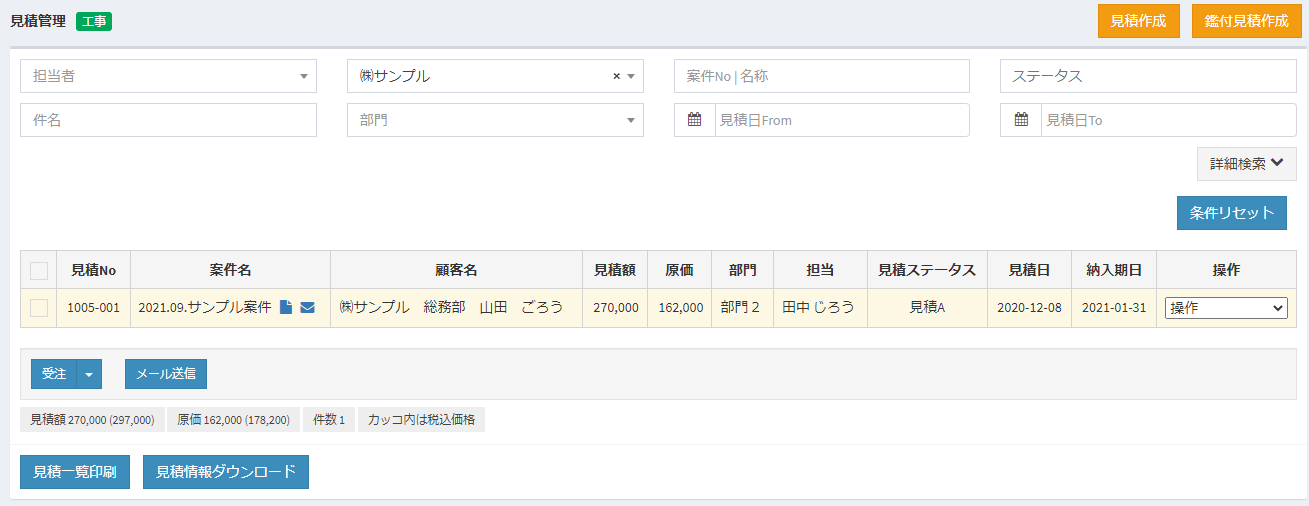
見積の検索
以下の条件で見積の検索ができます。
- 担当者
- 顧客名:顧客名を選んで検索
- 案件No|名称:案件Noを入力して検索、案件名称の全部または一部を入力して検索
- 見積ステータス
- 件名:見積情報に登録している件名の全部または一部を入力して検索
- 部門
- 見積日From
- 見積日To
見積の詳細検索
詳細条件ボタンを押すと、以下の詳細条件が入力可能になります。
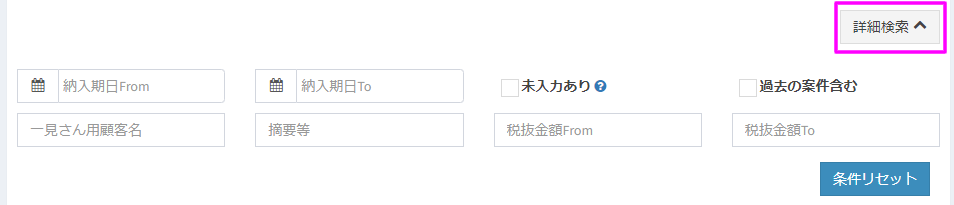
- 納入期日From
- 納入期日To
- 未入力あり:価格項目に未入力のある見積のみ表示したい場合はチェックONしてください。
- 過去の案件含む:完了し2カ月以上経過した案件に紐づく見積も表示したい場合はチェックONしてください。
- 一見さん用顧客名:一見さん用顧客名の全部または一部を入力して検索
- 摘要等
- 税抜金額From
- 税抜金額To
「条件リセット」ボタンを押下すると初期状態の条件に戻ります。
見積一覧の項目
| 項目名 | 説明 |
|---|---|
| 見積No | 見積Noが表示されます。見積Noは、案件No+連番です。 |
| 案件名/件名 | 当該見積の紐づいた案件名(または件名)が表示されます。単価が未入力の見積がある場合、「未入力」と表示されます。
見積に社内メモを登録した場合、メモアイコンが表示されます。カーソルを合わせるとメモの内容が表示されます。表示項目は表示設定画面「見積の一覧表示」によります。 |
| 顧客名 | 当該見積の紐ついた案件の顧客名が表示されます。
顧客に社内メモを登録した場合、顧客名の横にメモアイコンが表示されます。カーソルを合わせるとメモの内容が表示されます。 |
| 見積額 | 見積の合計額(税抜)が表示されます。 |
| 原価 | 見積明細の原価で入力した合計(税抜)が表示されます。この項目は表示設定画面で「見積で原価」使用するにチェックONすると表示されます。 |
| 部門 | 当該見積の部門が表示されます。 |
| 担当 | 当該見積の担当者が表示されます。 |
| 見積ステータス | 見積ステータスが表示されます。 |
| 見積日 | 見積日が表示されます。 |
| 納入期日 | 納入期日が表示されます。 |
| 操作 | 「受注」:当該見積の内容で売上を新規作成します。
「コピー」:当該見積を複製します。 「別タブで開く」:別タブで当該見積の編集画面を表示します。 「削除」:当該見積を削除します。 |
一覧の色
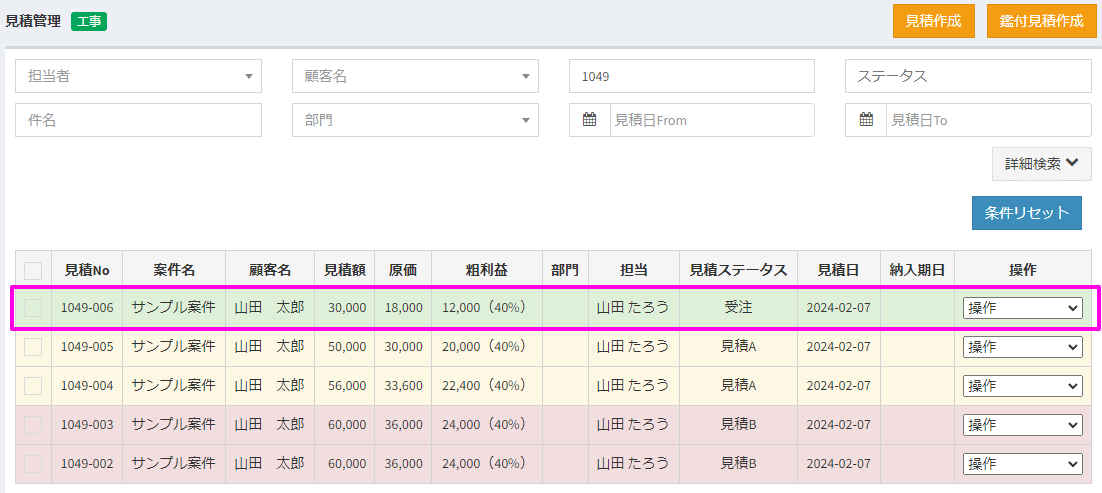
見積一覧の各行の背景は、ステータスに応じて以下のように色分けされています。
| 見積ステータス | 行の色 |
|---|---|
| 見積A | 黄 |
| 見積B | 赤 |
| 見積C | 白 |
| 受注 | 緑 |
| 失注 | グレー |
| 参考見積 | グレー |
見積ステータスの変更
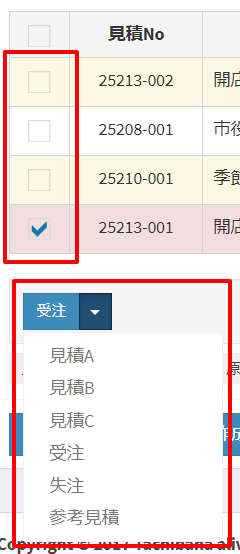
見積ステータスを変更する場合、見積一覧から該当する見積を選択し、「受注」ボタンから変更したいステータスを選択してください。
ボタン操作
| ボタン | 説明 |
|---|---|
| 見積作成 | 見積登録画面へ遷移し、新規の見積を登録することができます。 |
| 鑑付見積作成 | 鑑付見積登録画面へ遷移し、新規の鑑付見積を登録することができます。 |
| メール送信 | 見積帳票送信ダイアログを開き、見積書をメール送信することができます。 |
| 見積一覧印刷 | 表示されている見積一覧情報がPDFファイルで別タブ表示されます。 |
見積書のメール送信
メールを送信する
見積書をメール送信することができます。
見積一覧から該当する見積を選択し「メール送信」ボタンを押下してください。(見積を複数選択することはできません)
見積帳票送信ダイアログが表示されます。
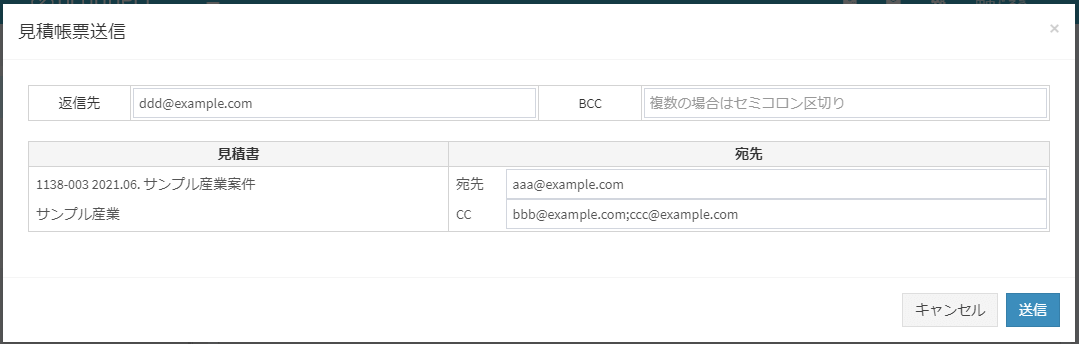
「宛先」「CC」には顧客マスタ(または顧客部署担当者マスタ)で設定したメールアドレスが表示されます。
メールアドレスは必要に応じて変更してください。
「返信先」が空欄の場合はログインユーザーのメールアドレスが設定されます。
「送信」ボタンを押下すると、メールが送信されます。
送信内容
- メール送信される見積書には社印が表示されます。
社印は「設定」>「会社情報」>「社印」より登録可能です。 - 送信元となるメールアドレスは、ログインユーザーのメールアドレスです。
送信されるメール本文には見積書のダウンロードリンクが記載されています。
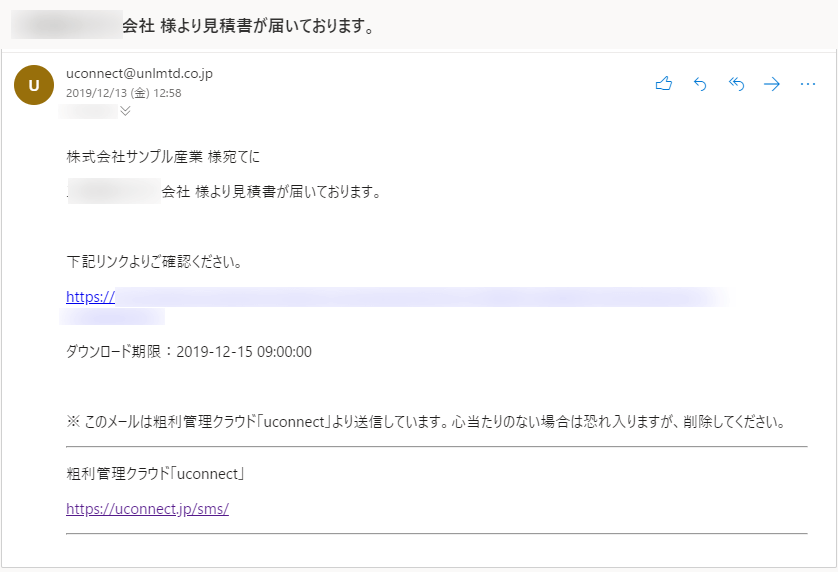
リンクをクリックすると、ダウンロード画面が表示されます。
(uconnectに会員登録していない方でもダウンロード可能です。)
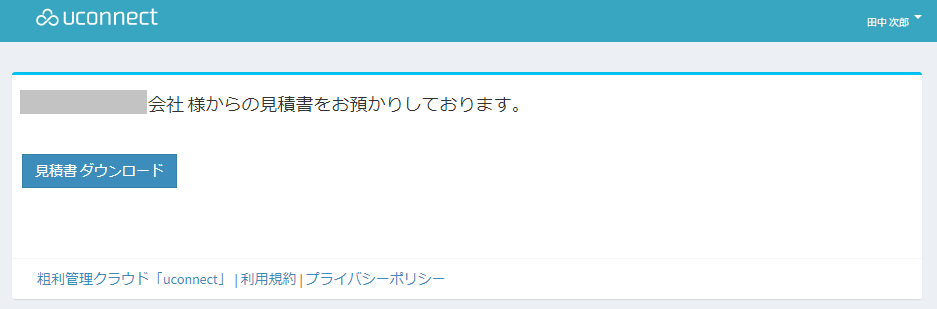
「見積書ダウンロード」ボタンを押下すると、見積書がダウンロードされます。
ダウンロード可能な期限は、メール送信後180日間です。
見積一覧印刷
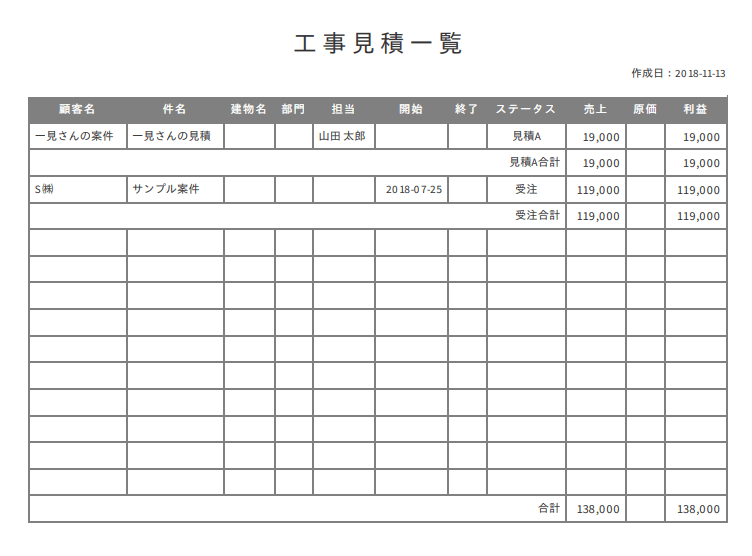
「見積一覧印刷」ボタンで表示されるPDFファイルの項目は以下の通りです。
| 項目名 | 説明 |
|---|---|
| 顧客名 | 当該見積に紐ついた案件の顧客名が表示されます。 |
| 件名 | 見積の件名が表示されます。 |
| 建物名 | 当該見積に紐づいた案件の建物名が表示されます。 |
| 部門 | 当該見積の部門が表示されます。 |
| 担当 | 当該見積の担当者名が表示されます。 |
| 開始 | 当該見積に紐ついた案件の受注日が表示されます。 |
| 終了 | 当該見積に紐ついた案件の完了日が表示されます。 |
| ステータス | 当該見積に紐ついた案件の案件ステータスが表示されます。 |
| 売上 | 見積の合計額(税抜)が表示されます。 |
| 原価 | 見積明細の原価で入力した合計(税抜)が表示されます。
この項目は表示設定画面で「見積で原価」使用するにチェックONすると表示されます。 |
| 利益 | 利益(上記売上-原価)の金額が表示されます。 |
見積情報のエクスポート
見積情報をCSVでダウンロードすることができます。
ダウンロード対象となる見積情報は、見積管理画面の検索条件で絞り込むことができます。
- 画面上部の検索条件を指定し、ダウンロードする見積情報を絞り込みます。
(※検索条件が初期値または「条件リセット」でクリアした場合、ステータスが失注の見積、案件終了した見積は除外されます。「詳細設定」>「案件終了含む」にチェックで案件終了した見積も検索されます。) - 画面下の「エクスポート」ボタンより「CSVエクスポート」を選択します。
- 画面にエクスポート処理の受付完了メッセージが表示されます。
メッセージの「コチラ」または、「エクスポート」ボタン>「エクスポート履歴」からエクスポート履歴画面が表示されます。
※エクスポート履歴画面は、画面ヘッダ部のアイコン>「エクスポート履歴」からも表示可能です。 - 見積情報のCSVファイルが作成されると一覧の「ステータス」が「処理中」から「出力済み」に更新されます。
- 一覧右側「操作」列の「ダウンロード」ボタンをクリックし、CSVファイルをダウンロードしてください。
※エクスポート処理に失敗した場合は一覧「ステータス」列に「出力失敗」と表示され、吹き出しにエラー内容が表示されます。
※エクスポート処理後は一覧「ダウンロード期限」列に表示されている期限までは何度でもダウンロード可能です。
(ダウンロード期限は、エクスポート処理後30日間です)
※エクスポート履歴画面には、エクスポートを実行したユーザーのデータのみ表示されます。