配達登録
ヘルプメニュー| この機能を利用可能なユーザー権限 | ||||
|---|---|---|---|---|
| 管理者 | 責任者 | 経理担当者 | 担当者 | 担当者2※ |
| 〇 | 〇 | 〇 | 〇 | 〇 |
配達情報を登録することができます。
※「担当者2(担当するデータのみ表示)」は自身が担当する情報のみ表示されます。
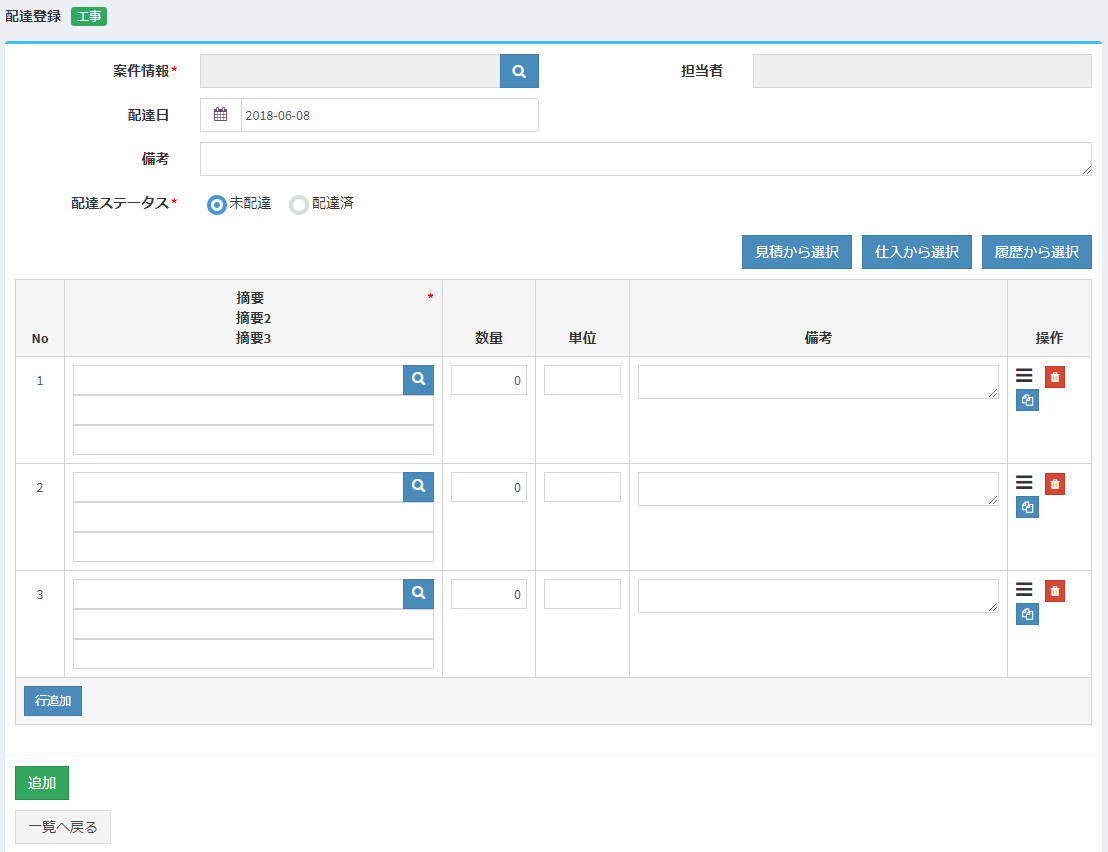
配達情報で登録することができる項目は以下の通りです。
配達基本項目
| 項目名 | 説明 |
|---|---|
| 案件情報 | 当該配達が紐づく案件情報を選択してください。 |
| 担当者 | 上記案件に紐づく担当者名が表示されます。 |
| 配達日 | 配達日を選択してください。 |
| 備考 | 備考を入力してください。配達伝票に表示されます。 |
| 配達ステータス | 当該配達の状態を表すステータスです。適切なものを選択してください。 |
配達明細項目
| 項目名 | 説明 |
|---|---|
| No | 1からの連番が自動で振られます。 |
| 摘要 | 配達登録を行う品目やサービスを入力してください。虫眼鏡ボタン押下で品目マスタを表示し、ここから選択することも出来ます。この項目は、表示設定画面で設定した名称及び項目数(Max3項目)となっています。 |
| 数量 | 当該品目またはサービスの数量を入力してください。 |
| 単位 | 当該品目またはサービスの単位を入力してください。 |
| 備考 | 備考を入力してください。配達伝票の明細行に表示されます。 |
 | 当該画像をドラッグすると行の順番を入れ替えることができます。 |
 | 当該行を削除します。 |
 | 当該行をコピーして真下に貼り付けます。 |
ボタン操作
| ボタン | 説明 |
|---|---|
| 見積から選択 | これまで登録した見積履歴から詳細を選択して表示することができます。 |
| 仕入から選択 | これまで登録した仕入履歴から詳細を選択して表示することができます。 |
| 履歴から選択 | これまで登録した配達履歴から詳細を選択して表示することができます。 |
| 行追加ボタン | 「行追加」ボタンを押下すると配達明細の最終行が1行追加されます。 |
| 追加 | 新規登録時は「追加」が表示されます。「追加」ボタンを押下すると配達情報を新規追加します。 |
| 更新 | 編集時は「更新」が表示されます。「更新」ボタンを押下すると現在の内容で配達情報を更新します。 |
| 一覧へ戻る | 「一覧へ戻る」ボタンを押下すると配達一覧画面へ遷移します。 |
配達伝票の印刷
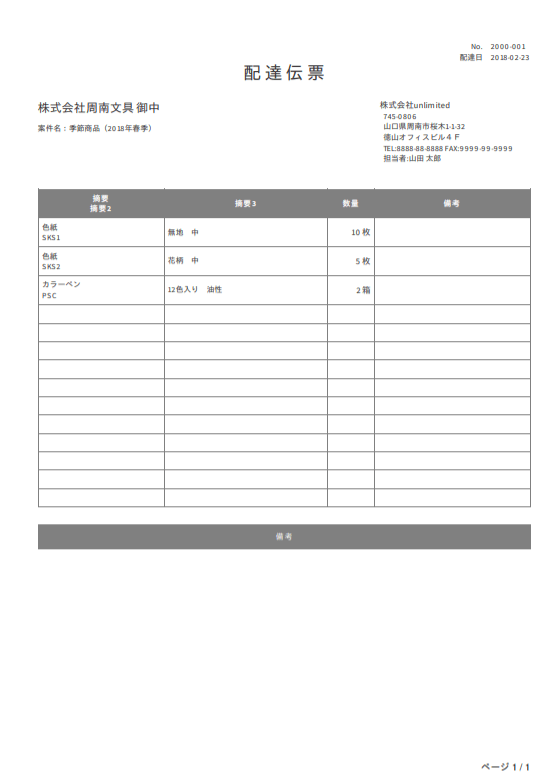
登録された配達情報を更新する場合は「配達伝票印刷」ボタンが表示されます。
「配達伝票印刷」ボタンを押下すると、配達伝票(PDFファイル)が別タブで表示されます。
- 社印:社印を表示したい場合はチェックONしてください。
摘要の名称、表示・非表示は表示設定画面から変更することができます。
詳しくは表示設定をご覧ください。