
定期売上登録
ヘルプメニューまずは、定期売上登録とはを参照してください。
| この機能を利用可能なユーザー権限 | ||||
|---|---|---|---|---|
| 管理者 | 責任者 | 経理担当者 | 担当者 | 担当者2 |
| 〇 | 〇※1 | 〇 | 〇※1 | △※1※2※3 |
※1 売上の入金取消は「管理者」「経理担当者」のみ可能です。
※2 「担当者2」は品目マスタの登録ができません。「売上情報から原価入力」ボタンが使用できません。
※3 「担当者2(担当するデータのみ表示)」は自身が担当する情報のみ閲覧・登録できます。
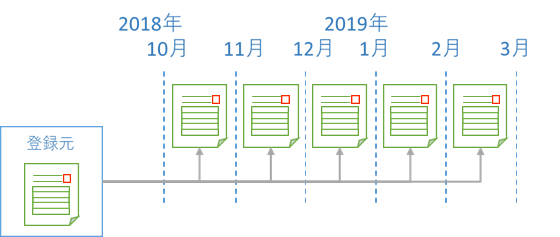
まずは定期売上の請求元情報(マスター)を設定してください。
作成したマスター情報の定期売上を「開始」にすると、マスターの内容で個別の売上情報が自動で作成されます。
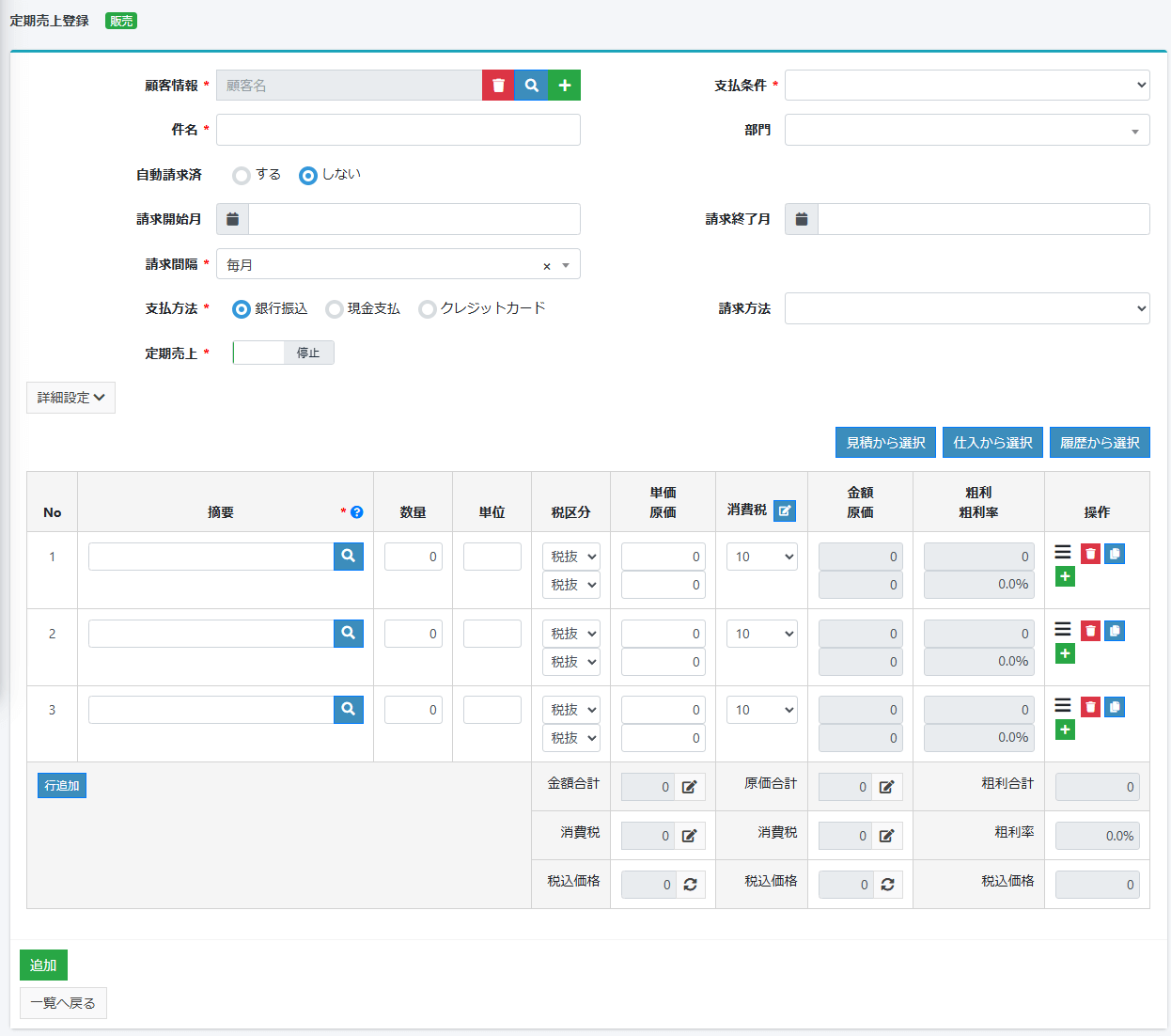
売上基本項目
定期請求元(マスター)
| 項目名 | 説明 |
|---|---|
| 顧客情報 | 定期売上を作成する顧客情報を選択してください。一見さんは選択できません。
※顧客部署担当者を設定すると、請求書が顧客部署担当者毎に出力されるのでご注意ください。 顧客に社内メモを登録した場合、カーソルを合わせるとメモの内容が表示されます。 |
| 件名 | 件名を入力してください。納品書・受領書・領収書・個別版請求書に表示されます。 |
| 支払条件 | 当該案件に紐付く顧客の支払条件が初期表示されます。必要に応じて変更してください。 |
| 部門 | 部門を選択してください。 |
| 自動請求済 | 「する」にチェックONの場合、請求日になった時に、該当する売上情報のステータスが自動的に「請求済」に更新されます。 |
| 請求開始月 | 請求開始月を選択してください。 |
| 請求終了月 | 請求終了月を選択してください。請求間隔で割り切れない場合はエラーが表示されます。
請求終了月の指定がない場合は、当月から1年分の売上が自動的に作成されます。 |
| 請求時期 | 請求時期を選択してください。請求間隔が2カ月以上の場合に表示されます。 |
| 支払方法 | 支払方法を選択してください。会計連携する場合、選択された支払方法の内容を元に会計システムに売上情報が連携されます。
支払方法は「マスタ」>「支払方法」から追加・更新することができます。 |
| 請求方法 | 請求方法を選択してください。請求方法は「マスタ」>「請求方法」から追加・更新することができます。 |
| 定期売上 | 「開始」にするとマスターの内容で各月の請求情報が自動で作成されます。 |
「詳細設定」ボタンを押下すると、以下の項目が入力可能になります。
| 項目名 | 説明 |
|---|---|
| 売上区分 | 売上区分を選択してください。選択された売上区分の内容を元に会計システムに売上情報が連携されます。
売上区分は「マスタ」>「売上区分」から追加・更新することができます。この項目は会社情報で会計システムにチェックをしている場合のみ表示されます。 |
| 会計 | 会計連携の有無を選択してください。 |
| 受注日 | 受注日を選択してください。 |
| 担当者 | 担当者を選択してください。納品書・受領書・領収書に表示されます。 |
| 価格 | 価格の未入力なしにしたい場合、チェックONしてください。
詳しくは見積登録画面の価格の未入力を参考にしてください。 |
| 消費税の端数処理 | 金額に消費税を掛けたときに生じる1円未満の端数処理方法を選択してください。表示設定画面で初期値を選択することが出来ます。 |
| 金額の端数処理(税抜) | 数量に単価を掛けたときに生じる1円未満の端数処理方法を選択してください。表示設定画面で初期値を選択することが出来ます。 |
| 金額の端数処理(税込) | 税込金額を税抜金額にする際に生じる1円未満の端数処理方法を選択してください。表示設定画面で初期値を選択することが出来ます。 |
| 備考 | 備考を入力してください。個別請求書の備考欄に表示されます。 |
| 社内メモ | 社内メモを入力してください。納品書等の帳票類には表示されません。定期売上のマスターに設定した社内メモは、定期売上管理画面で確認することができます。 |
売上明細項目
| 項目名 | 説明 |
|---|---|
| No | 1からの連番が自動で振られます。 |
| 摘要 | 売上登録を行う品目やサービスを入力してください。虫眼鏡ボタン押下で品目マスタを表示し、ここから選択することも出来ます。この項目は、表示設定画面で設定した名称となっています。 |
| 数量 | 当該品目またはサービスの数量を入力してください。 |
| 単位 | 当該品目またはサービスの単位を入力してください。 |
| 単価の税区分 | 当該品目またはサービスの売単価の税区分を選択してください。 |
| 原価の税区分 | 当該品目またはサービスの原価の税区分を選択してください。
この項目は表示設定画面で「売上登録で原価」使用するにチェックONすると表示されます。 |
| 単価 | 当該品目またはサービスの売単価を入力してください。 |
| 原価 | 当該品目またはサービスの原価を入力してください。
この項目は表示設定画面で「売上登録で原価」使用するにチェックONすると表示されます。 |
| 消費税 | 当該品目またはサービスの消費税率を選択してください。初期で現在の消費税額が選択されます。
をクリックすると税率修正ダイアログが表示され、明細行の税率を一括で変更することができます。 |
| 金額 | 当該品目またはサービスの金額(単価×数量)が選択された税区分で自動表示されます。 |
| 原価 | 当該品目またはサービスの原価(原価×数量)が選択された税区分で自動表示されます。
この項目は表示設定画面で「売上登録で原価」使用するにチェックONすると表示されます。 |
 | 当該画像をドラッグすると行の順番を入れ替えることができます。 |
 | 当該行を削除します。 |
 | 当該行をコピーして真下に貼り付けます。 |
 | 当該品目またはサービスを品目マスタへ登録するため、品目登録画面を表示します。同じ名前の品目またはサービスが既に登録されている場合は登録できません。 |
| 金額合計 | |
| 金額合計 | 金額(税抜)の合計が自動表示されます。 |
| 消費税 | 消費税額の合計が自動表示されます。 |
| 税込価格 | 金額(税込)の合計が自動表示されます。 |
| 原価合計
(以下の項目は表示設定画面で「売上登録で原価」使用するにチェックONすると表示されます。) | |
| 原価合計 | 原価(税抜)の合計が自動表示されます。 |
| 消費税 | 消費税額の合計が自動表示されます。 |
| 税込価格 | 原価(税込)の合計が自動表示されます。 |
 | ボタン押下で編集可能になり、金額または消費税を変更することができます。 |
 | ボタン押下で金額・消費税を明細の合計値に設定し直します。 |
ボタン操作
| 項目名 | 説明 |
|---|---|
| 見積から選択 | これまで登録した見積履歴から詳細を選択して表示することができます。 |
| 仕入から選択 | これまで登録した原価履歴から詳細を選択して表示することができます。 |
| 履歴から選択 | これまで登録した売上履歴から詳細を選択して表示することができます。 |
| 行追加 | 行追加ボタンを押下すると売上明細の最終行が1行追加されます。 |
| 追加 | 新規登録時は「追加」が表示されます。「追加」ボタンを押下すると売上を新規追加します。 |
| 更新 | 登録された売上の場合は「更新」が表示されます。「更新」ボタンを押下すると現在の内容で売上を更新します。 |
| 一覧へ戻る | 「一覧へ戻る」ボタンを押下する定期売上管理画面へ遷移します。 |
請求元(マスター)から作成された個別の請求情報
マスターの定期売上を「開始」に更新すると、個別の請求情報が自動で作成されます。
「請求月検索」から任意の請求月を選択し、「検索」ボタンを押下で個別の請求情報を確認・編集することができます。
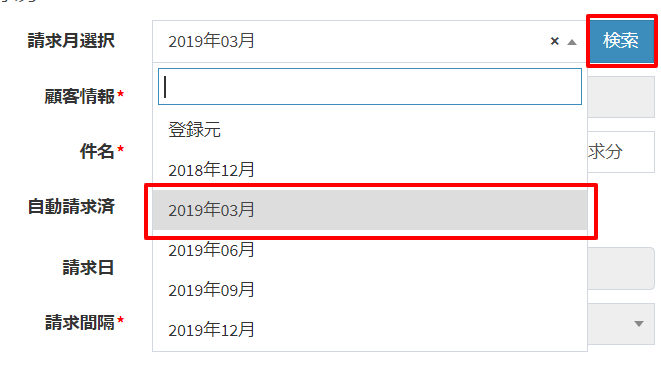
個別の請求情報で編集可能な売上基本項目は以下のとおりです。
| 項目名 | 説明 |
|---|---|
| 件名 | 「請求元の件名」+「請求期間」の形式で自動で作成されます。必要に応じて修正してください。
納品書・受領書・領収書・個別版請求書に表示されます。 |
| 売上ステータス | 売上ステータスを選択してください。 |
| 請求方法 | 請求方法を選択してください。 |
| 消費税の端数処理 | 金額に消費税を掛けたときに生じる1円未満の端数処理方法を選択してください。表示設定画面で初期値を選択することが出来ます。 |
| 金額の端数処理(税抜) | 数量に単価を掛けたときに生じる1円未満の端数処理方法を選択してください。表示設定画面で初期値を選択することが出来ます。 |
| 金額の端数処理(税込) | 税込金額を税抜金額にする際に生じる1円未満の端数処理方法を選択してください。表示設定画面で初期値を選択することが出来ます。 |
| 備考 | 備考を入力してください。個別版請求書の備考欄に表示されます。 |
| 社内メモ | 社内メモを入力してください。 |
個別の請求明細項目は売上ステータスに関係なく、更新可能です。
定期売上登録の注意点
マスターを更新すると、個別の請求情報も更新されます。ただし、個別の売上ステータスが「請求済」、「入金済」のものは更新されません。