GoogleChromeのインストール
ヘルプメニュー「Google Chrome」(以下、Chrome)とは、Googleが無償で提供しているWebブラウザです。
粗利管理クラウドuconnectはChromeでのご利用を推奨しております。
インストール方法
Chromeのインストール方法は以下を参考にしてください。
(さらに詳しい情報は、公式ヘルプサイトGoogle Chromeヘルプをご覧ください。)
デスクトップ(PC)版
Windows
- 以下のページ「Chromeをダウンロード」ボタンよりインストールファイルをダウンロードします。
Windows版GoogleChrome - ダウンロードされたファイル「ChromeSetup.exe」を実行します。
- Chromeのウィンドウが開きます。
Mac
- 以下のページ「Chromeをダウンロード」ボタンよりインストールファイルをダウンロードします。
Mac版GoogleChrome - ダウンロードされたファイル「googlechrome.dmg」を開きます。
- 開いたウィンドウでChromeを選択し、アプリケーションフォルダにドラッグします。
モバイル版
iPhone/ipad
- 以下App StoreのChromeページで「入手」を選択します。
iPhone/ipad版GoogleChrome - 「インストール」を選択します。
- ホーム画面でChromeアプリを選択すると使用できます。
Android
- 以下Google PlayのChromeページで「インストール」を選択します。
Android版GoogleChrome - ホーム画面でChromeアプリを選択すると使用できます。
フォームの自動入力を無効にする
Chromeには住所やメールアドレスなど、保存済みの情報がフォームに自動入力される機能があります。
この機能は、フォームに入力情報の候補が表示されるので便利ですが、不要な情報が表示され却って入力の妨げになる、セキュリティ的に不安等の理由で表示させたくない場合は、以下の操作により自動入力機能をオフにすることができます。
※Chromeのバージョンにより設定箇所が異なります。
(以下はバージョン7Xの場合)
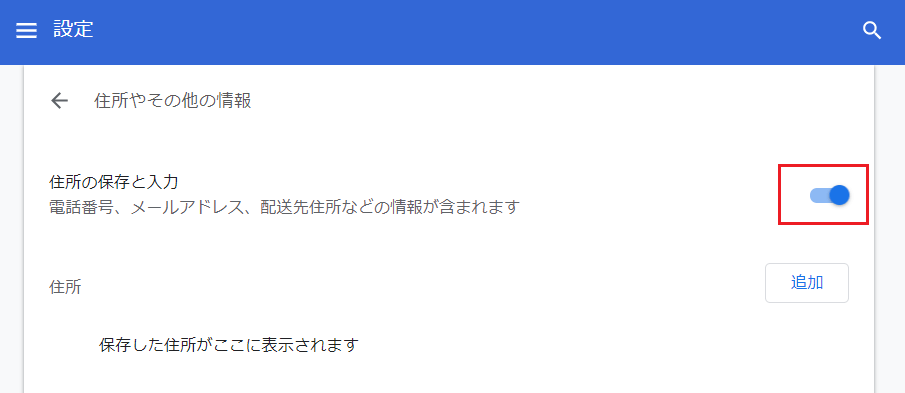
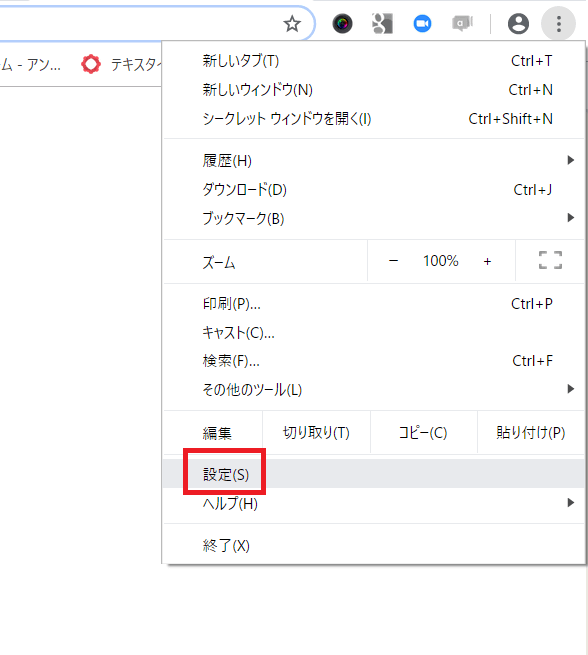
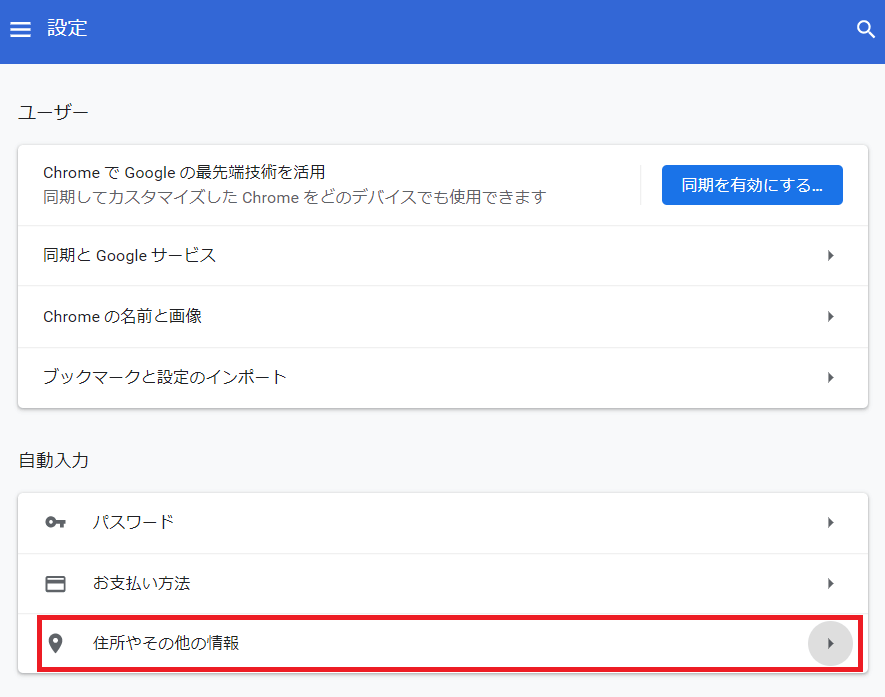
Chromeの「設定」>「住所やその他の情報」を選択します。
「住所の保存と入力」のチェックボックスをオフにしてください。