
エクセルマクロが動かないときは
会社年間カレンダーテンプレート等のマクロ付きのエクセルファイルには、祝日計算やカレンダー自動生成のためのマクロ(VBA)が含まれています。ファイルを開いてもボタンが反応しない、またはエラーが出る場合は、以下のステップを順番にご確認ください。
【重要:操作に関するご注意】
マクロのブロック解除やセキュリティ設定の変更は、内容を十分にご確認の上、利用者様ご自身の判断と責任において実施していただきますようお願い申し上げます。 会社支給のPCをご利用の場合は、貴社のシステム管理部門等の指示・ポリシーに従ってください。
STEP 1:Excelアプリで開いていますか?
症状:エクセルがブラウザ(Microsoft EdgeやGoogle Chrome)の中で表示されている。
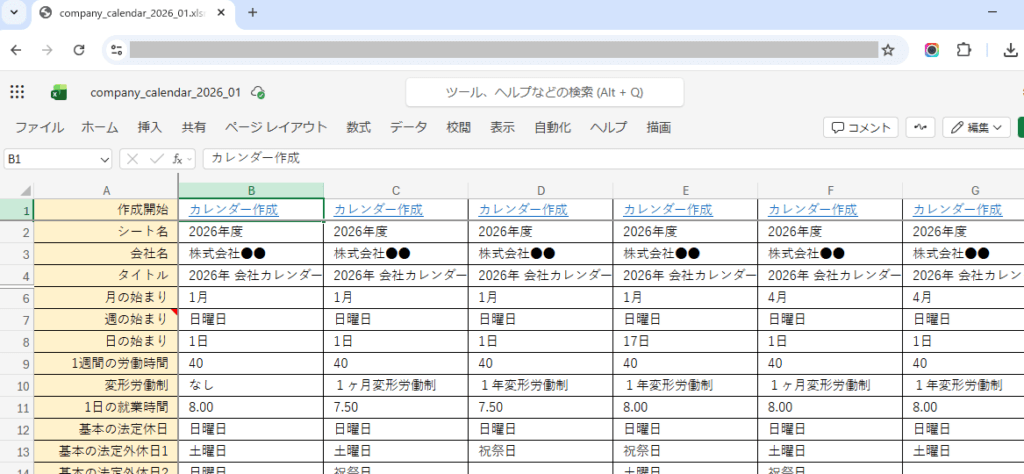
- 原因: ブラウザ上で動く「Excel Online」では、マクロ機能は動作しない仕様です。
- 解決方法: 画面上部にある [デスクトップ アプリで開く] をクリックするか、一度パソコンにファイルをダウンロード(保存)してから、Excelアプリで開き直してください。
STEP 2:Windowsによる「ブロック」を解除する
症状:画面上部に「セキュリティ リスク:…」という【赤いバー】が表示される。
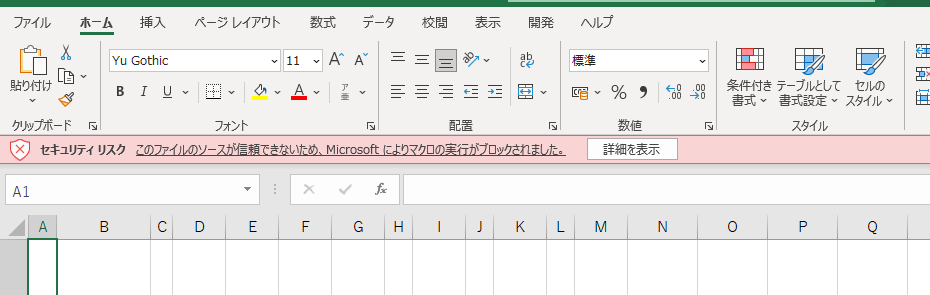
- 重要: PCの設定によっては、ブロックされていても警告バーが表示されない場合があります。その場合も「マクロが動かない」ときは以下の操作を必ずお試しください。
- 解決方法:
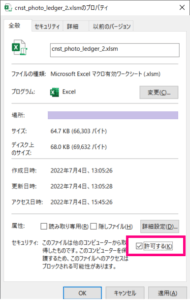
- エクセルを閉じ、保存したファイルを右クリックして [プロパティ] を開きます。
- [全般] タブの一番下にある 「許可する」 または 「ブロックの解除」 にチェックを入れます。
- [OK] を押してから、ファイルを開き直してください。
- ※プロパティにこの項目がない場合は、すでに解除されているか、別の原因(STEP 4)が考えられます。
STEP 3:マクロの実行を「許可」する
症状:画面上部に「セキュリティの警告:マクロが無効にされました」という【黄色いバー】が表示される。
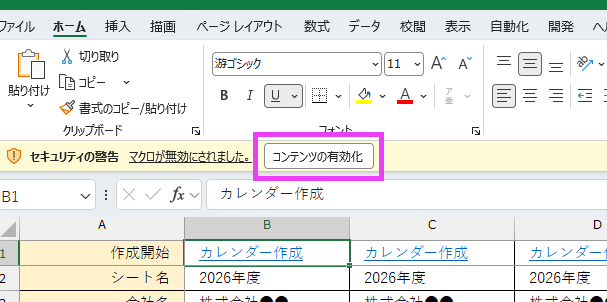
- 原因: Excelの標準的なセキュリティ確認です。STEP 2を完了した後に表示されるようになります。
- 解決方法: メッセージバーにある [コンテンツの有効化] ボタンをクリックしてください。
STEP 4:Excelの「マクロの設定」を確認する
症状:上記の警告バーが一切出ず、マクロも動かない。
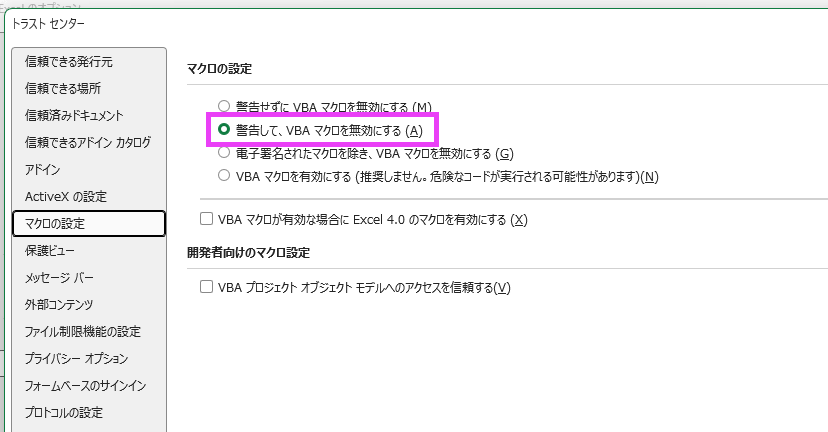
- 原因: Excelの設定で、警告を表示せずに一律でマクロを無効化している可能性があります。
- 解決方法:
- Excelの [ファイル] > [オプション] > [トラスト センター] を開きます。
- [トラスト センターの設定] > [マクロの設定] をクリックします。
- 「警告を表示して VBA マクロを無効にする」 が選択されているか確認してください。
- ※「警告を表示せずに〜」が選択されていると、有効化のボタンが表示されません。
STEP 5:保存場所(共有フォルダ・同期)を確認する
症状:設定は正しいはずなのに動作しない。
- 原因: 社内サーバー、NAS、またはOneDrive同期フォルダ(デスクトップ等)は、セキュリティ制限を受けやすく動作が不安定になる場合があります。
- 解決方法:
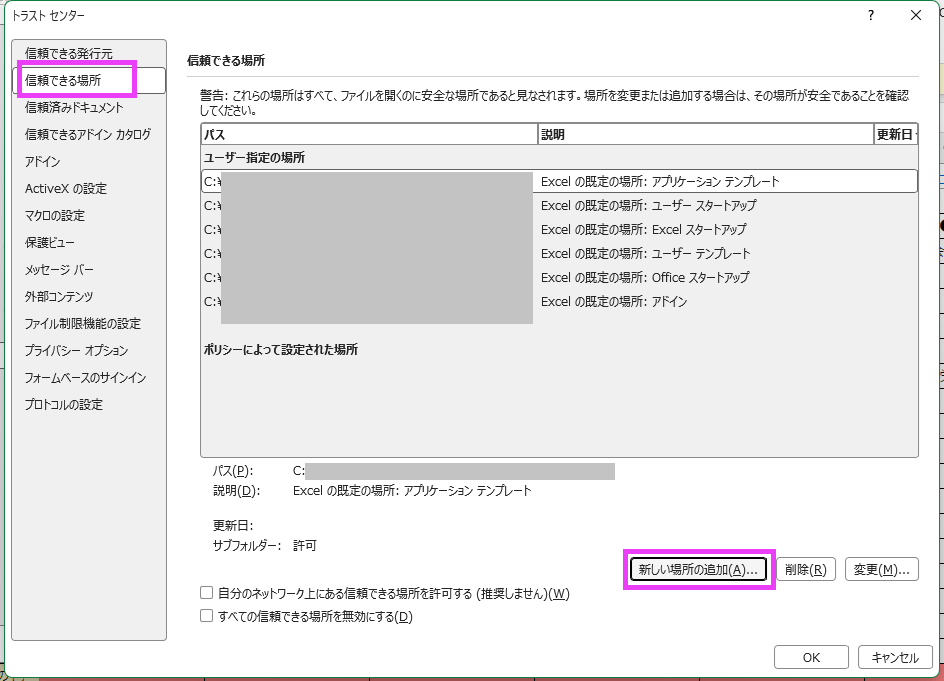
一度、「Cドライブ」直下などに作成した専用フォルダ(例:C:\Work)にファイルをコピーし、そこで動くかお試しください。 - 最終手段: 解決しない場合は、その専用フォルダを [トラスト センター] > [信頼できる場所] に登録してご利用ください。
- ※安全のため、デスクトップ全体を登録することは避けてください。
💡 動作環境について
- 対応OS: Windows 10 / 11
- 対応ソフト: Microsoft Excel デスクトップ版(Windows)
- 非対応: Googleスプレッドシート、互換ソフト(LibreOffice等)、スマートフォン・タブレット版。