
エクセルマクロを有効にする方法
平素は会社年間カレンダーをご利用いただき、誠にありがとうございます。
ダウンロードした会社年間カレンダーが動作しない というお問い合わせを受けることがございます。
会社年間カレンダーの無料版では、シートの保護解除は行っておりません。
その為、2019年度のカレンダーで2020年度のカレンダーを作成したり、週の始まりを日曜日以外に設定したりすることはできません。
しかし、上記以外で「設定」シートの「カレンダー作成」をクリックしてもカレンダーが表示されない場合は、以下の原因が考えらえれます。
①ExcelOnline(クラウド版Excel)で開いている
②デスクトップ版のExcelで開いているがマクロが無効化されている
①のExcelOnlineとはブラウザから利用できるクラウド版で、Microsoftアカウントがあれば無料で使うことができます。
インストール不要で手軽に利用できますが、マクロを実行することができません。
その為、マクロ付きのテンプレートはExcelOnlineでは利用できません。マクロ付きテンプレートはデスクトップ版のExcelをご利用ください。
(確認方法の例)
・ブラウザ(Edge、Chrome、Safariなど)で開いている場合 → クラウド版です。
・パソコンにインストールされたアプリを起動している場合 → デスクトップ版です。
②デスクトップ版のExcelでマクロを有効にするには、次の手順を参考にしてください。
警告が表示されている場合(Excel2016)
会社年間カレンダーを開いた際に下記のように警告が表示された場合は、「コンテンツの有効化」をクリックしてください。
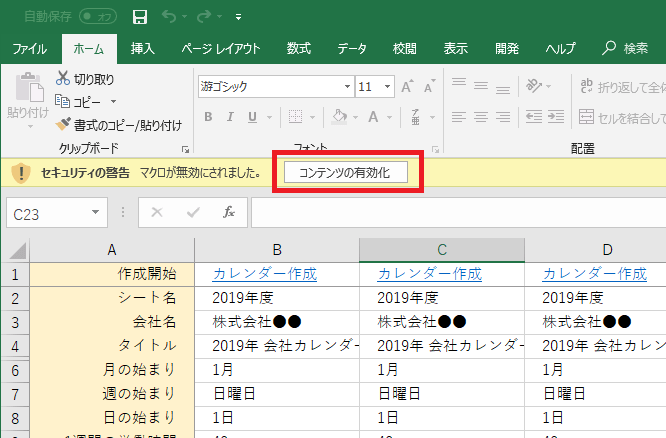
この操作は一度行うと、次から同じ会社年間カレンダーのファイルを開く際には不要です。
警告が表示されていない場合(Excel2016)
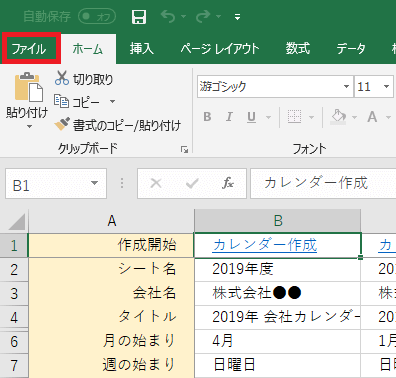
- Excelウィンドウの「ファイル」を開きます。
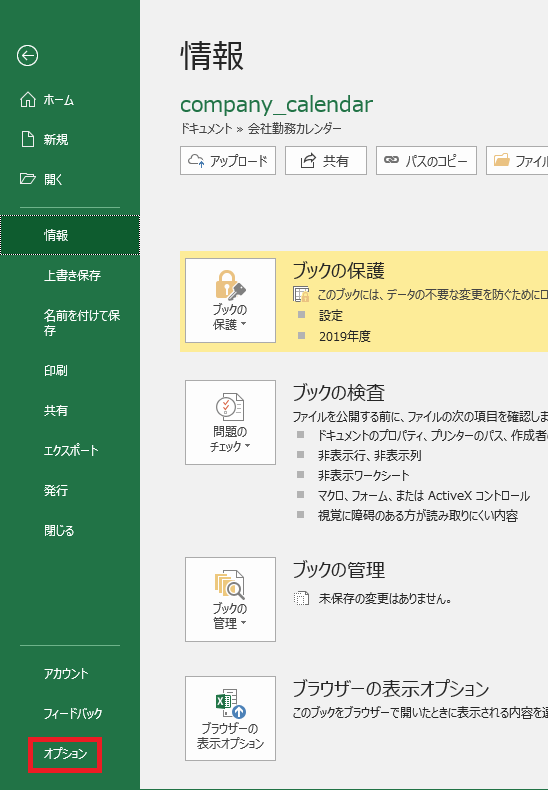
- 「オプション」を選択します。
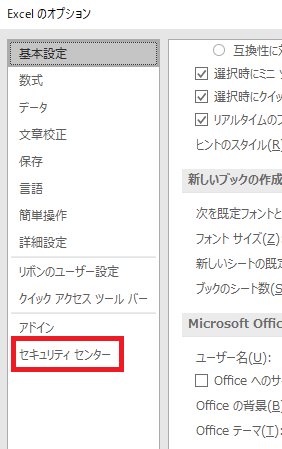
- 「セキュリティセンター」を選択します。
- 「セキュリティセンターの設定」をクリックします。
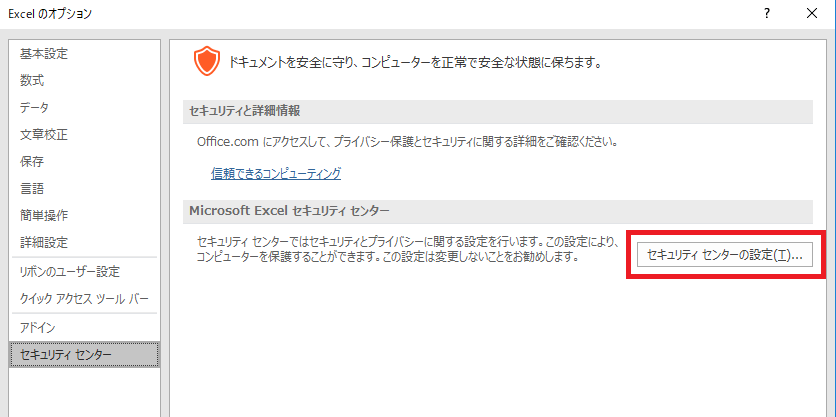
- 「マクロの設定」を選択します。
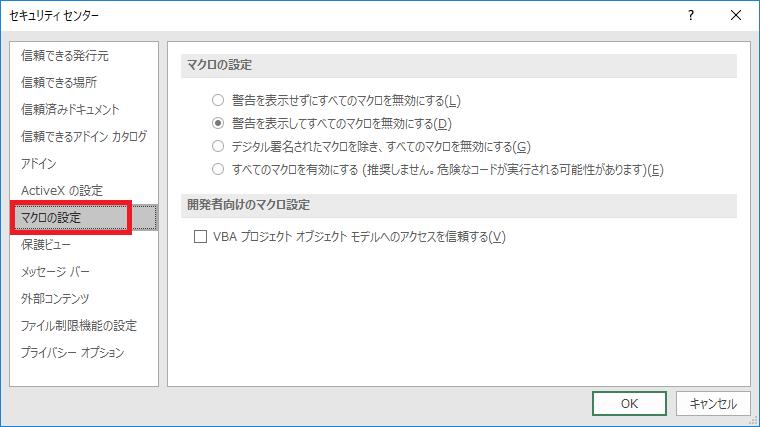
- 画面右側「マクロの設定」から「警告を表示して全てのマクロを無効にする」を選択し、「OK」をクリックします。
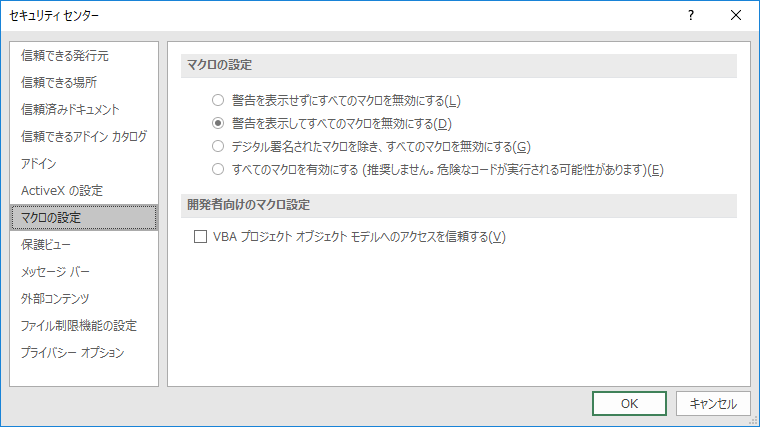
- 会社年間カレンダーを開いた際に下記のように警告が表示されるので、「コンテンツの有効化」をクリックするとマクロが有効になります。
悪意のあるユーザーがエクセルファイルに有害なマクロを組み込んでいた場合、マクロを有効にするとウィルス感染の危険性もあります。
エクセルファイルを開く際、不用意にマクロを有効化しないようにご注意ください。
マクロの有効化等のセキュリティの設定変更は、お客様の責任において実施してください。
当社は一切の責任を負いかねますのでご了承ください。

質問やコメント・シェアをお願いします(_ _)